> ## Documentation Index
> Fetch the complete documentation index at: https://docs.supernote.com/llms.txt
> Use this file to discover all available pages before exploring further.
# 环境搭建
Supernote 插件基于 React Native 开发。搭建开发环境时,可以把它视为“React Native 开发环境 + Android 构建环境”。
本章给出在 Windows 上的最小可用配置,并标注常见检查点。更完整的说明请参考 React Native 官方文档:
[https://reactnative.dev/docs/0.79/getting-started](https://reactnative.dev/docs/0.79/getting-started)
## 安装依赖
必须安装的依赖包括:Node.js、JDK、Android Studio(含 Android SDK)。以下步骤以 Windows 为例。
### Node.js 与 JDK
* Node.js:建议使用当前 LTS 版本(并确保版本 ≥ 18)
* JDK:React Native Android 构建需要 JDK 19 或更高版本(Oracle JDK 或 OpenJDK 均可)
安装后建议在命令行确认版本:
```bash wrap theme={null}
node -v
javac -version
```
如果你的网络环境无法访问 npm 官方 registry,需要先把 registry 切换到可用的镜像源;否则依赖安装会失败。
### Yarn
Yarn是Facebook提供的替代npm的工具,可以加速node模板的下载,在命令行输入以下命令:
```bash wrap theme={null}
npm install -g yarn
```
安装完yarn之后就可以用yarn代替npm了,例如用yarn代替npm install命令,用yarn add 某第三方库名代替npm install 某第三方库名。
### Android Studio开发环境
如果你之前没有配置过 Android Studio/SDK,按下面步骤完成一次性安装与配置即可。
#### 安装Android Studio
下载并安装 [`Android Studio`](https://developer.android.com/studio)。建议使用 Android Studio Narwhal | 2025.1.2 或更高版本,避免因版本过旧导致构建失败。
在Android Studio安装向导中,确保选中以下所有项目旁边的复选框:
* Android SDK
* Android SDK Platform
* Android Virtual Device
然后点击“Next”来安装选中的组件。
#### 安装Android SDK
Android Studio 默认会安装最新版本的 Android SDK。目前编译 React Native 应用需要的是Android 15 (VanillaIceCream)版本的 SDK(注意 SDK 版本不等于终端系统版本,RN 目前支持 android 6 以上设备)。你可以在 Android Studio 的 SDK Manager 中选择安装各版本的 SDK。
你可以在 Android Studio 的欢迎界面中找到 SDK Manager。点击"Configure",然后就能看到"SDK Manager"。
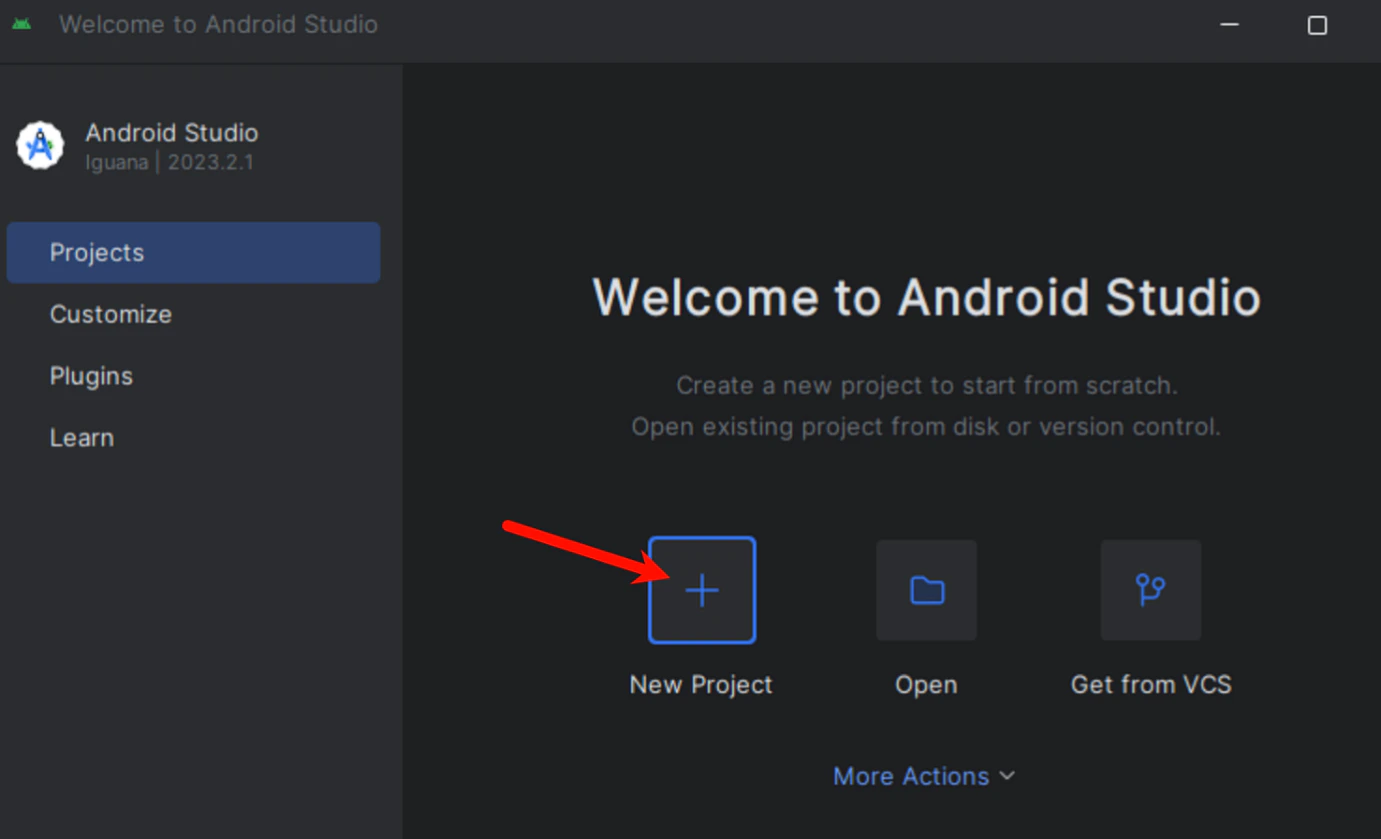 注:SDK Manager 还可以在 Android Studio 的"Preferences"菜单中找到。具体路径是File → Settings → Languages & Framework → Android SDK。
在 SDK Manager 中选择"SDK Platforms"选项卡,然后在右下角勾选"Show Package Details"。展开Android 15 (VanillaIceCream)选项,确保勾选了下面这些组件(如果你看不到这个界面,则需要使用稳定的代理软件):
* Android SDK Platform 35
* Intel x86 Atom\_64 System Image(官方模拟器镜像文件,使用非官方模拟器不需要安装此组件)
然后点击"SDK Tools"选项卡,同样勾中右下角的"Show Package Details"。展开"Android SDK Build-Tools"选项,确保选中了 React Native 所必须的35.0.0版本。你可以同时安装多个其他版本。
#### 配置ANDROID\_HOME环境变量
React Native 需要通过环境变量来了解你的 Android SDK 装在什么路径,从而正常进行编译。
打开控制面板 -> 系统和安全 -> 系统 -> 高级系统设置 -> 高级 -> 环境变量 -> 新建,创建一个名为ANDROID\_HOME的环境变量(系统或用户变量均可),指向你的 Android SDK 所在的目录(具体的路径可能和下图不一致,请自行确认):
注:SDK Manager 还可以在 Android Studio 的"Preferences"菜单中找到。具体路径是File → Settings → Languages & Framework → Android SDK。
在 SDK Manager 中选择"SDK Platforms"选项卡,然后在右下角勾选"Show Package Details"。展开Android 15 (VanillaIceCream)选项,确保勾选了下面这些组件(如果你看不到这个界面,则需要使用稳定的代理软件):
* Android SDK Platform 35
* Intel x86 Atom\_64 System Image(官方模拟器镜像文件,使用非官方模拟器不需要安装此组件)
然后点击"SDK Tools"选项卡,同样勾中右下角的"Show Package Details"。展开"Android SDK Build-Tools"选项,确保选中了 React Native 所必须的35.0.0版本。你可以同时安装多个其他版本。
#### 配置ANDROID\_HOME环境变量
React Native 需要通过环境变量来了解你的 Android SDK 装在什么路径,从而正常进行编译。
打开控制面板 -> 系统和安全 -> 系统 -> 高级系统设置 -> 高级 -> 环境变量 -> 新建,创建一个名为ANDROID\_HOME的环境变量(系统或用户变量均可),指向你的 Android SDK 所在的目录(具体的路径可能和下图不一致,请自行确认):
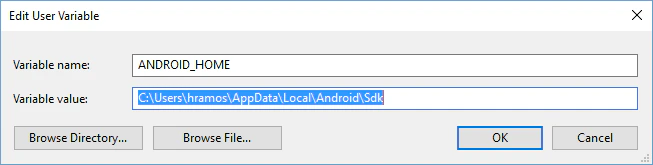 SDK 默认是安装在下面的目录:
```text theme={null}
C:\Users\你的用户名\AppData\Local\Android\Sdk
```
你可以在 Android Studio 的"Preferences"菜单中查看 SDK 的真实路径,具体是Appearance & Behavior → System Settings → Android SDK。
你需要关闭现有的命令符提示窗口然后重新打开,这样新的环境变量才能生效。
#### 把工具目录添加到环境变量
打开控制面板 -> 系统和安全 -> 系统 -> 高级系统设置 -> 高级 -> 环境变量,选中Path变量,然后点击编辑。点击新建然后把以下工具目录路径添加进去:platform-tools
```text theme={null}
%ANDROID_HOME%\platform-tools
```
SDK 默认是安装在下面的目录:
```text theme={null}
C:\Users\你的用户名\AppData\Local\Android\Sdk
```
你可以在 Android Studio 的"Preferences"菜单中查看 SDK 的真实路径,具体是Appearance & Behavior → System Settings → Android SDK。
你需要关闭现有的命令符提示窗口然后重新打开,这样新的环境变量才能生效。
#### 把工具目录添加到环境变量
打开控制面板 -> 系统和安全 -> 系统 -> 高级系统设置 -> 高级 -> 环境变量,选中Path变量,然后点击编辑。点击新建然后把以下工具目录路径添加进去:platform-tools
```text theme={null}
%ANDROID_HOME%\platform-tools
```