> ## Documentation Index
> Fetch the complete documentation index at: https://docs.supernote.com/llms.txt
> Use this file to discover all available pages before exploring further.
# 编写第一个 Supernote 插件
本章带你从零实现一个最小可运行的 Supernote 插件示例:
* 在 NOTE/DOC 的工具栏注册一个按钮
* 在 NOTE/DOC 的套索工具栏注册一个按钮
* 在 DOC 的划词工具栏注册一个按钮
点击任意按钮都会打开同一个 “Hello World” 插件界面。三类按钮对应三种插件入口。
## 插件项目创建
插件项目本质上是一个 React Native 项目。建议使用社区 CLI 的 `npx` 方式创建工程(通常不需要全局安装 `react-native-cli`)。
如果你曾经全局安装过旧版 `react-native-cli`(或全局 `react-native`),建议先卸载,避免脚手架版本冲突:
```bash wrap theme={null}
npm uninstall -g react-native-cli react-native
```
卸载后无需重新安装全局 CLI,直接使用下方的 `npx ... init` 命令创建项目即可。
创建项目使用以下命令:
```bash wrap theme={null}
npx @react-native-community/cli init project_name --template @supernote-plugin/sn-plugin-template --version 0.79.2
```
`project_name` 是项目名称,可替换为你自己的名称,其余参数保持不变。下面以 `plugin` 为例:
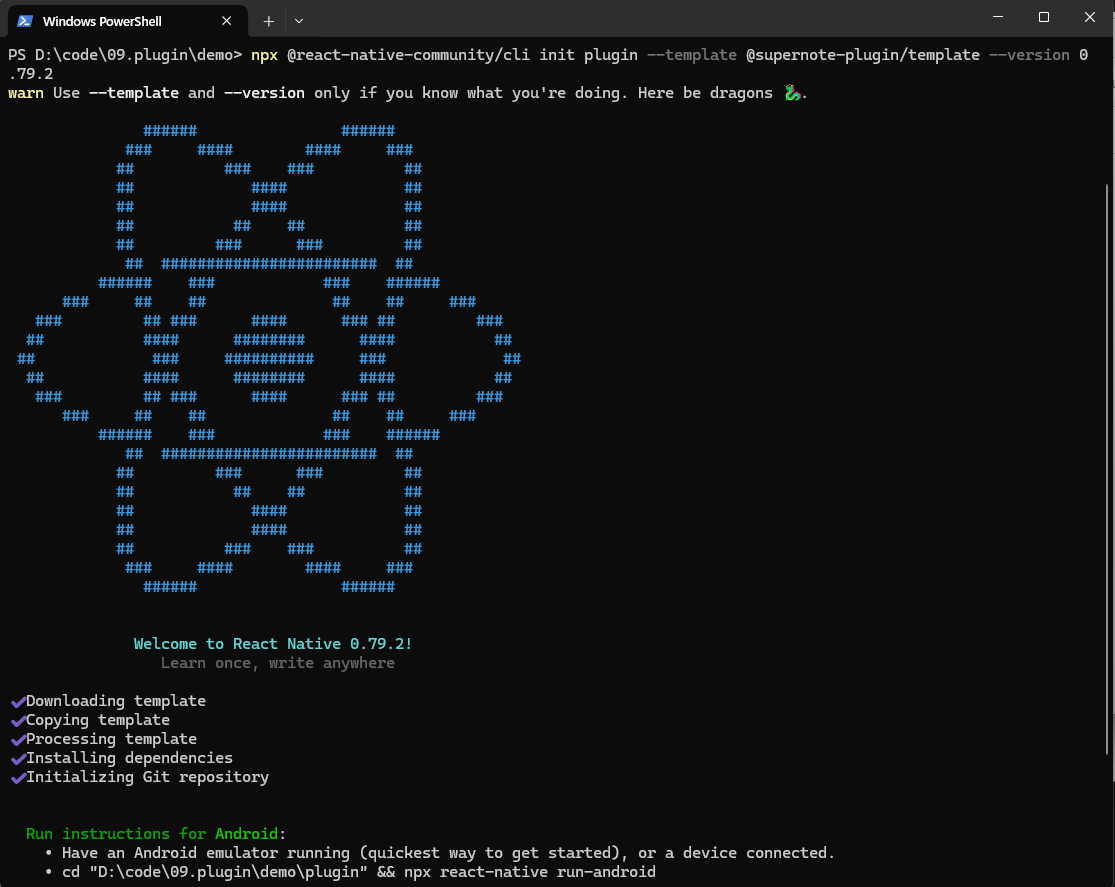 插件框架使用的 React Native 版本是 `0.79.2`。创建插件项目时必须使用同版本,否则插件可能无法运行或无法与宿主兼容。
大概几分钟之后会在命令运行目录生成一个“plugin”目录,这就是刚刚创建的插件项目,目录结构如下:
```text theme={null}
plugin\
|-- .bundle\\ # Bundle configuration directory
| \\-- config
|-- .eslintrc.js # ESLint configuration file
|-- .gitignore # Git ignore file configuration
|-- .prettierrc.js # Prettier code formatting configuration
|-- .watchmanconfig # Watchman configuration file
|-- *App.tsx # Main application component
|-- Gemfile # Ruby dependency management file
|-- README.md # Project documentation
|-- __tests__\\ # Test files directory
| \\-- App.test.tsx # App component test file
|-- *android\\ # Android platform related files
| |-- app\\ # Android application configuration
| | |-- build.gradle # App-level Gradle build file
| | |-- debug.keystore # Debug signing file
| | |-- proguard-rules.pro # ProGuard obfuscation rules
| | \\-- src\\ # Android source code directory
| | |-- debug\\ # Debug version configuration
| | | \\-- AndroidManifest.xml
| | \\-- main\\ # Main source code
| | |-- AndroidManifest.xml
| | |-- java\\ # Java/Kotlin source code
| | \\-- res\\ # Android resource files
| |-- build.gradle # Project-level Gradle build file
| |-- gradle\\ # Gradle Wrapper
| | \\-- wrapper\\
| | |-- gradle-wrapper.jar
| | \\-- gradle-wrapper.properties
| |-- gradle.properties # Gradle properties configuration
| |-- gradlew # Gradle Wrapper script (Unix)
| |-- gradlew.bat # Gradle Wrapper script (Windows)
| \\-- settings.gradle # Gradle settings file
|-- app.json # React Native application configuration
|-- babel.config.js # Babel transpiler configuration
|-- buildPlugin.ps1 # PowerShell build script
|-- buildPlugin.sh # Shell build script
|-- *index.js # Application entry point
|-- ios\\ # iOS platform related files
| |-- .xcode.env # Xcode environment configuration
| |-- Podfile # CocoaPods dependency management
| |-- plugin\\ # iOS application directory
| | |-- AppDelegate.swift # iOS application delegate
| | |-- Images.xcassets\\ # iOS image assets
| | | |-- AppIcon.appiconset\\ # Application icon set
| | | | \\-- Contents.json
| | | \\-- Contents.json
| | |-- Info.plist # iOS application info configuration
| | |-- LaunchScreen.storyboard # Launch screen
| | \\-- PrivacyInfo.xcprivacy # Privacy information configuration
| \\-- plugin.xcodeproj\\ # Xcode project file
| |-- project.pbxproj # Project configuration
| \\-- xcshareddata\\ # Shared data
| \\-- xcschemes\\ # Build schemes
| \\-- plugin.xcscheme
|-- jest.config.js # Jest testing framework configuration
|-- metro.config.js # Metro bundler configuration
|-- package-lock.json # npm dependency lock file
|-- *package.json # Project dependencies and scripts configuration
|-- *buildPlugin.ps1 # 插件打包脚本(Windows平台)
|-- *buildPlugin.sh # 插件打包脚本(Linux/MacOS平台)
\\-- tsconfig.json # TypeScript configuration file
```
这是一个标准的 React Native 项目结构。上面带星号(\*)的文件与目录是开发插件时最常用的部分:
* `index.js`:插件入口(初始化与按钮注册)
* `App.tsx`:插件界面入口(React 组件)
* `package.json`:依赖与脚本配置
* `android/`:Android 原生代码目录(需要原生能力时使用)
* `buildPlugin.ps1` / `buildPlugin.sh`:插件打包脚本
模板已内置插件 SDK(npm 包:`sn-plugin-lib`)。后续在代码中通过 `import ... from 'sn-plugin-lib'` 使用接口。
## 插件初始化
创建项目后会生成两个关键文件:`index.js` 与 `App.tsx`。它们来自模板 `@supernote-plugin/sn-plugin-template`。
`index.js` 是 React Native 程序入口,也是插件入口。插件启动时会先执行该文件,因此插件初始化也在这里完成。
你必须先调用 `PluginManager.init()`,否则后续的插件接口调用会无效。示例代码如下:
```ts wrap theme={null}
import { AppRegistry, Image } from 'react-native';
import App from './App';
import { name as appName } from './app.json';
import { PluginManager } from 'sn-plugin-lib';
AppRegistry.registerComponent(appName, () => App);
PluginManager.init();
```
上述代码先引入 `PluginManager`,再在 `AppRegistry.registerComponent(...)` 之后调用 `PluginManager.init()` 完成初始化。
其余部分是 React Native 工程模板生成的:`AppRegistry.registerComponent(...)` 用于注册界面入口,对应组件为 `App.tsx`。
## 按钮注册
插件支持三类入口按钮:
1. **工具栏按钮**:显示在 NOTE/DOC 的工具栏中
2. **套索工具栏按钮**:用户套索选中元素后显示在套索工具栏中
3. **划词工具栏按钮**:DOC 特有。用户在文档中选中一段文字后显示在划词工具栏中
注册按钮后,用户才能从 NOTE/DOC 进入插件。
### 工具栏按钮注册
工具栏按钮需要在 `index.js` 中注册,并且必须在 `AppRegistry.registerComponent(...)` 与 `PluginManager.init()` 之后调用:
```ts wrap theme={null}
import { AppRegistry, Image } from 'react-native';
import App from './App';
import { name as appName } from './app.json';
import { PluginManager } from 'sn-plugin-lib';
AppRegistry.registerComponent(appName, () => App);
PluginManager.init();
PluginManager.registerButton(1, ['NOTE', 'DOC'], {
id: 100,
name: 'Side Button',
icon: Image.resolveAssetSource(
require('./assets/icon/icon.png'),
).uri,
showType: 1,
});
```
注册按钮通过 `PluginManager.registerButton(type, appTypes, buttonConfig)` 完成,包含三个参数:
* `type`:按钮类型。`1` 工具栏按钮,`2` 套索工具栏按钮,`3` 划词工具栏按钮(DOC 特有)
* `appTypes`:按钮支持的应用类型数组。可选值:`NOTE`、`DOC`
* `buttonConfig`:按钮属性对象:
```text theme={null}
{
id:按钮 ID,需唯一。建议定义后保持不变
name: 按钮名称
icon:按钮图标路径(绝对路径或 uri)。可通过 React Native 的 Image 获取资源 uri
showType:展示类型。0:不展示插件界面;1:展示插件界面(默认 1)
}
```
当 `showType=1` 时,点击按钮后 PluginHost 会打开一个全屏容器,渲染插件界面。
当 `showType=0` 时,不展示界面,但插件仍会收到按钮事件,你可以在后台执行业务逻辑。
打包安装后,NOTE/DOC 的工具栏会出现一个插件入口按钮,如下图所示:
插件框架使用的 React Native 版本是 `0.79.2`。创建插件项目时必须使用同版本,否则插件可能无法运行或无法与宿主兼容。
大概几分钟之后会在命令运行目录生成一个“plugin”目录,这就是刚刚创建的插件项目,目录结构如下:
```text theme={null}
plugin\
|-- .bundle\\ # Bundle configuration directory
| \\-- config
|-- .eslintrc.js # ESLint configuration file
|-- .gitignore # Git ignore file configuration
|-- .prettierrc.js # Prettier code formatting configuration
|-- .watchmanconfig # Watchman configuration file
|-- *App.tsx # Main application component
|-- Gemfile # Ruby dependency management file
|-- README.md # Project documentation
|-- __tests__\\ # Test files directory
| \\-- App.test.tsx # App component test file
|-- *android\\ # Android platform related files
| |-- app\\ # Android application configuration
| | |-- build.gradle # App-level Gradle build file
| | |-- debug.keystore # Debug signing file
| | |-- proguard-rules.pro # ProGuard obfuscation rules
| | \\-- src\\ # Android source code directory
| | |-- debug\\ # Debug version configuration
| | | \\-- AndroidManifest.xml
| | \\-- main\\ # Main source code
| | |-- AndroidManifest.xml
| | |-- java\\ # Java/Kotlin source code
| | \\-- res\\ # Android resource files
| |-- build.gradle # Project-level Gradle build file
| |-- gradle\\ # Gradle Wrapper
| | \\-- wrapper\\
| | |-- gradle-wrapper.jar
| | \\-- gradle-wrapper.properties
| |-- gradle.properties # Gradle properties configuration
| |-- gradlew # Gradle Wrapper script (Unix)
| |-- gradlew.bat # Gradle Wrapper script (Windows)
| \\-- settings.gradle # Gradle settings file
|-- app.json # React Native application configuration
|-- babel.config.js # Babel transpiler configuration
|-- buildPlugin.ps1 # PowerShell build script
|-- buildPlugin.sh # Shell build script
|-- *index.js # Application entry point
|-- ios\\ # iOS platform related files
| |-- .xcode.env # Xcode environment configuration
| |-- Podfile # CocoaPods dependency management
| |-- plugin\\ # iOS application directory
| | |-- AppDelegate.swift # iOS application delegate
| | |-- Images.xcassets\\ # iOS image assets
| | | |-- AppIcon.appiconset\\ # Application icon set
| | | | \\-- Contents.json
| | | \\-- Contents.json
| | |-- Info.plist # iOS application info configuration
| | |-- LaunchScreen.storyboard # Launch screen
| | \\-- PrivacyInfo.xcprivacy # Privacy information configuration
| \\-- plugin.xcodeproj\\ # Xcode project file
| |-- project.pbxproj # Project configuration
| \\-- xcshareddata\\ # Shared data
| \\-- xcschemes\\ # Build schemes
| \\-- plugin.xcscheme
|-- jest.config.js # Jest testing framework configuration
|-- metro.config.js # Metro bundler configuration
|-- package-lock.json # npm dependency lock file
|-- *package.json # Project dependencies and scripts configuration
|-- *buildPlugin.ps1 # 插件打包脚本(Windows平台)
|-- *buildPlugin.sh # 插件打包脚本(Linux/MacOS平台)
\\-- tsconfig.json # TypeScript configuration file
```
这是一个标准的 React Native 项目结构。上面带星号(\*)的文件与目录是开发插件时最常用的部分:
* `index.js`:插件入口(初始化与按钮注册)
* `App.tsx`:插件界面入口(React 组件)
* `package.json`:依赖与脚本配置
* `android/`:Android 原生代码目录(需要原生能力时使用)
* `buildPlugin.ps1` / `buildPlugin.sh`:插件打包脚本
模板已内置插件 SDK(npm 包:`sn-plugin-lib`)。后续在代码中通过 `import ... from 'sn-plugin-lib'` 使用接口。
## 插件初始化
创建项目后会生成两个关键文件:`index.js` 与 `App.tsx`。它们来自模板 `@supernote-plugin/sn-plugin-template`。
`index.js` 是 React Native 程序入口,也是插件入口。插件启动时会先执行该文件,因此插件初始化也在这里完成。
你必须先调用 `PluginManager.init()`,否则后续的插件接口调用会无效。示例代码如下:
```ts wrap theme={null}
import { AppRegistry, Image } from 'react-native';
import App from './App';
import { name as appName } from './app.json';
import { PluginManager } from 'sn-plugin-lib';
AppRegistry.registerComponent(appName, () => App);
PluginManager.init();
```
上述代码先引入 `PluginManager`,再在 `AppRegistry.registerComponent(...)` 之后调用 `PluginManager.init()` 完成初始化。
其余部分是 React Native 工程模板生成的:`AppRegistry.registerComponent(...)` 用于注册界面入口,对应组件为 `App.tsx`。
## 按钮注册
插件支持三类入口按钮:
1. **工具栏按钮**:显示在 NOTE/DOC 的工具栏中
2. **套索工具栏按钮**:用户套索选中元素后显示在套索工具栏中
3. **划词工具栏按钮**:DOC 特有。用户在文档中选中一段文字后显示在划词工具栏中
注册按钮后,用户才能从 NOTE/DOC 进入插件。
### 工具栏按钮注册
工具栏按钮需要在 `index.js` 中注册,并且必须在 `AppRegistry.registerComponent(...)` 与 `PluginManager.init()` 之后调用:
```ts wrap theme={null}
import { AppRegistry, Image } from 'react-native';
import App from './App';
import { name as appName } from './app.json';
import { PluginManager } from 'sn-plugin-lib';
AppRegistry.registerComponent(appName, () => App);
PluginManager.init();
PluginManager.registerButton(1, ['NOTE', 'DOC'], {
id: 100,
name: 'Side Button',
icon: Image.resolveAssetSource(
require('./assets/icon/icon.png'),
).uri,
showType: 1,
});
```
注册按钮通过 `PluginManager.registerButton(type, appTypes, buttonConfig)` 完成,包含三个参数:
* `type`:按钮类型。`1` 工具栏按钮,`2` 套索工具栏按钮,`3` 划词工具栏按钮(DOC 特有)
* `appTypes`:按钮支持的应用类型数组。可选值:`NOTE`、`DOC`
* `buttonConfig`:按钮属性对象:
```text theme={null}
{
id:按钮 ID,需唯一。建议定义后保持不变
name: 按钮名称
icon:按钮图标路径(绝对路径或 uri)。可通过 React Native 的 Image 获取资源 uri
showType:展示类型。0:不展示插件界面;1:展示插件界面(默认 1)
}
```
当 `showType=1` 时,点击按钮后 PluginHost 会打开一个全屏容器,渲染插件界面。
当 `showType=0` 时,不展示界面,但插件仍会收到按钮事件,你可以在后台执行业务逻辑。
打包安装后,NOTE/DOC 的工具栏会出现一个插件入口按钮,如下图所示:
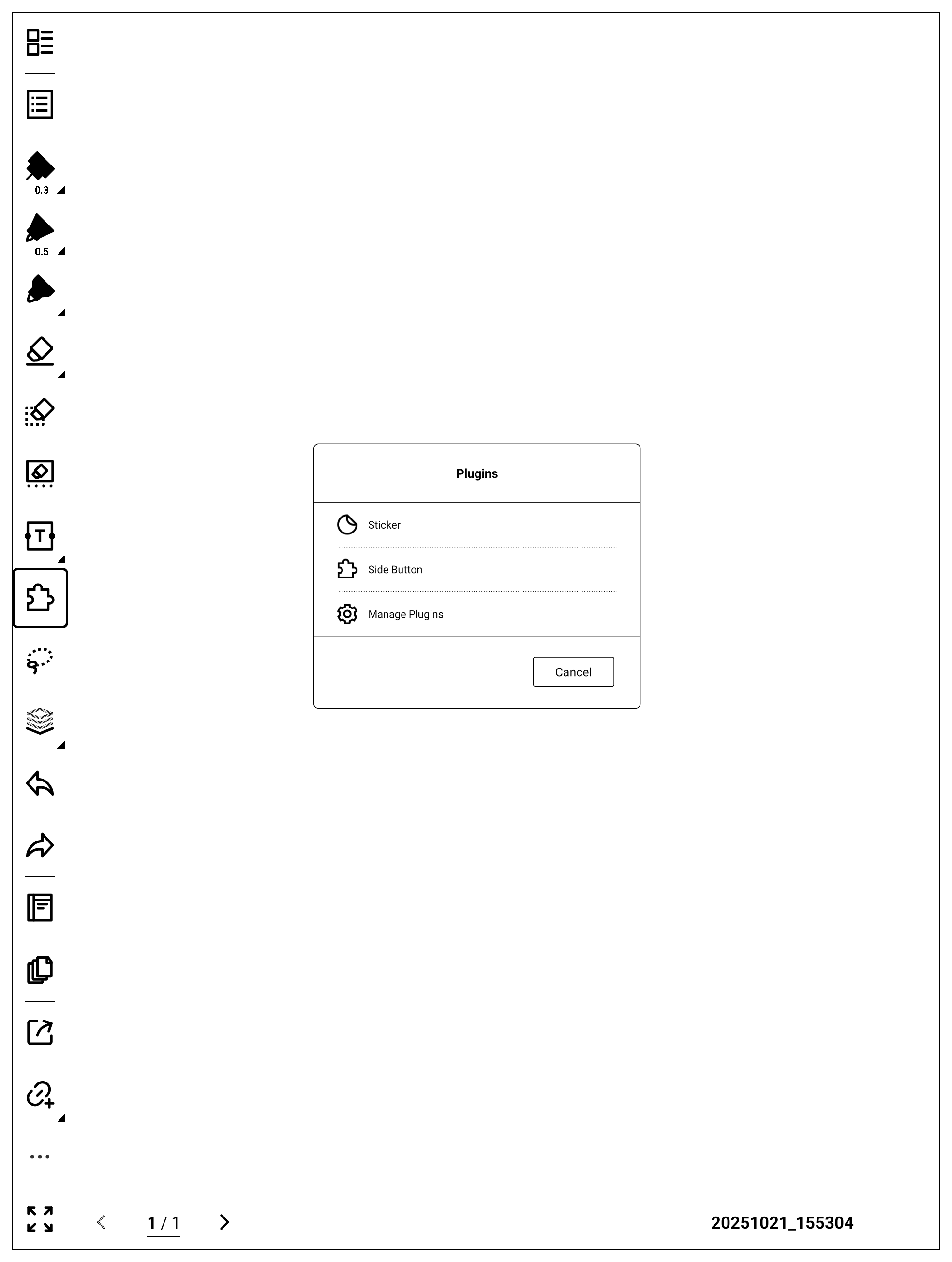 上面代码注册的按钮名称为“Side Button”,点开插件图标就会多一个“Side Button”的按钮。
### 套索工具栏按钮注册
套索工具栏按钮同样使用 `PluginManager.registerButton` 注册:
```ts wrap theme={null}
import { AppRegistry, Image } from 'react-native';
import App from './App';
import { name as appName } from './app.json';
import { PluginManager } from 'sn-plugin-lib';
AppRegistry.registerComponent(appName, () => App);
PluginManager.init();
PluginManager.registerButton(1, ['NOTE', 'DOC'], {
id: 100,
name: 'Side Button',
icon: Image.resolveAssetSource(
require('./assets/icon/icon.png'),
).uri,
});
PluginManager.registerButton(2, ['NOTE', 'DOC'], {
id: 200,
name: 'Lasso Button',
icon: Image.resolveAssetSource(
require('./assets/icon/icon.png'),
).uri,
editDataTypes: [0, 1, 2, 3, 4, 5],
showType: 1,
});
```
将第一个参数设置为 `type=2`,按钮就会显示在套索工具栏中。
第三个参数和工具栏按钮注册不太一样,数据说明如下:
```text theme={null}
{
id:按钮ID,唯一性,定义好之后不可变,由插件自己定义
name: 按钮名称
icon:按钮图标,绝对路径或uri值,可以通过React Native官方的Image获取URI路径
editDataTypes:当前套索的数据类型数组,只有满足列表内的类型才会在套索工具栏上出现对应插件按钮
0:手写笔迹
1:标题
2:图片
3:文字
4:链接
5:几何图形
showType:显示类型,0:不显示插件界面,1:显示插件界面,默认为1
}
```
与工具栏按钮相比,套索按钮增加了 `editDataTypes`。它是数组,用于指定“哪些套索数据类型出现时才展示该按钮”。
根据上面的代码,设置完之后,插件打包安装,套索笔划就会出现“Lasso Button"的按钮,如下图:
上面代码注册的按钮名称为“Side Button”,点开插件图标就会多一个“Side Button”的按钮。
### 套索工具栏按钮注册
套索工具栏按钮同样使用 `PluginManager.registerButton` 注册:
```ts wrap theme={null}
import { AppRegistry, Image } from 'react-native';
import App from './App';
import { name as appName } from './app.json';
import { PluginManager } from 'sn-plugin-lib';
AppRegistry.registerComponent(appName, () => App);
PluginManager.init();
PluginManager.registerButton(1, ['NOTE', 'DOC'], {
id: 100,
name: 'Side Button',
icon: Image.resolveAssetSource(
require('./assets/icon/icon.png'),
).uri,
});
PluginManager.registerButton(2, ['NOTE', 'DOC'], {
id: 200,
name: 'Lasso Button',
icon: Image.resolveAssetSource(
require('./assets/icon/icon.png'),
).uri,
editDataTypes: [0, 1, 2, 3, 4, 5],
showType: 1,
});
```
将第一个参数设置为 `type=2`,按钮就会显示在套索工具栏中。
第三个参数和工具栏按钮注册不太一样,数据说明如下:
```text theme={null}
{
id:按钮ID,唯一性,定义好之后不可变,由插件自己定义
name: 按钮名称
icon:按钮图标,绝对路径或uri值,可以通过React Native官方的Image获取URI路径
editDataTypes:当前套索的数据类型数组,只有满足列表内的类型才会在套索工具栏上出现对应插件按钮
0:手写笔迹
1:标题
2:图片
3:文字
4:链接
5:几何图形
showType:显示类型,0:不显示插件界面,1:显示插件界面,默认为1
}
```
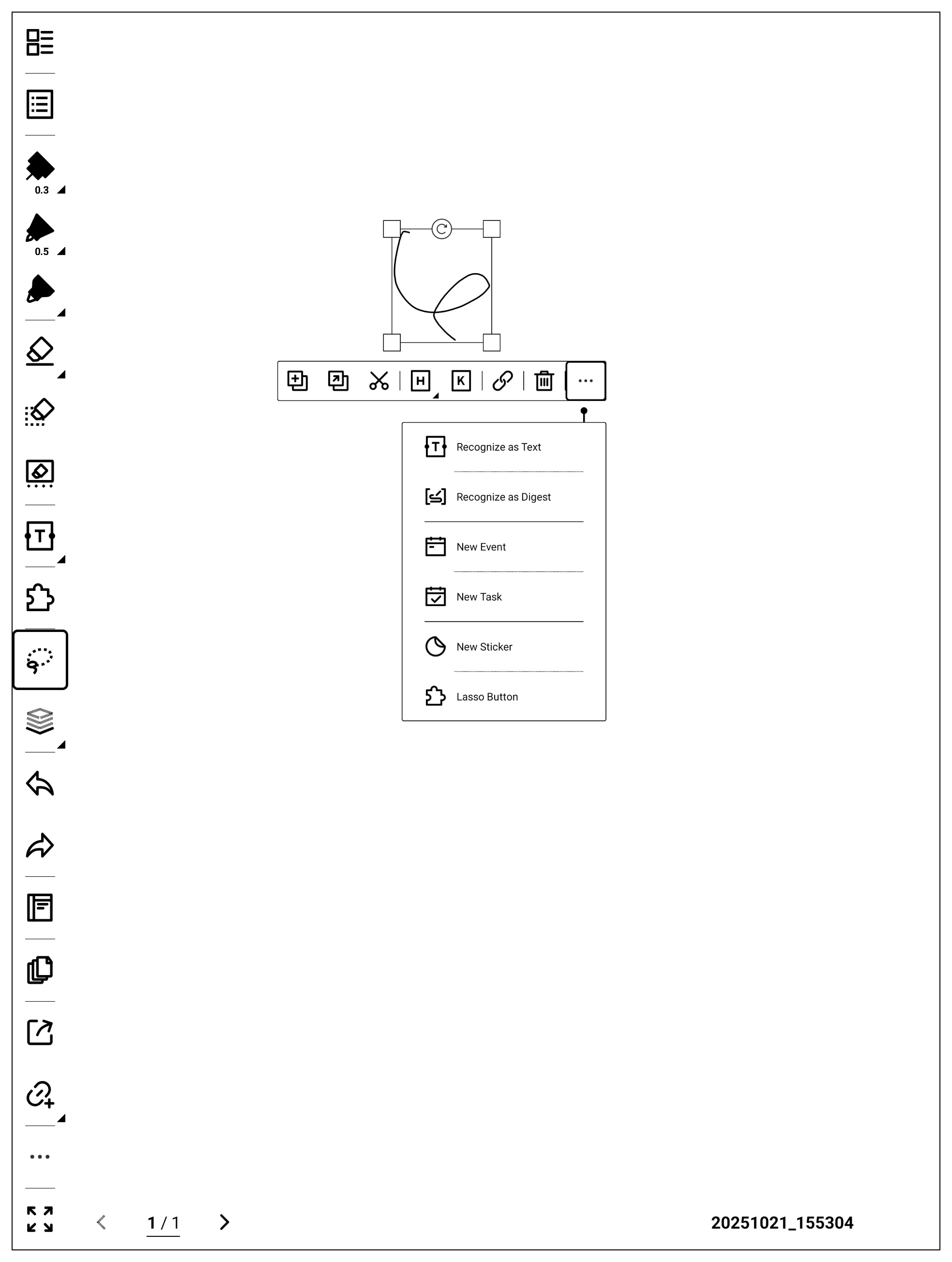
与工具栏按钮相比,套索按钮增加了 `editDataTypes`。它是数组,用于指定“哪些套索数据类型出现时才展示该按钮”。
根据上面的代码,设置完之后,插件打包安装,套索笔划就会出现“Lasso Button"的按钮,如下图:
 ### 划词按钮注册
划词按钮是 DOC 特有按钮,同样通过 `PluginManager.registerButton` 注册:
```ts wrap theme={null}
import { AppRegistry, Image } from 'react-native';
import App from './App';
import { name as appName } from './app.json';
import { PluginManager } from 'sn-plugin-lib';
AppRegistry.registerComponent(appName, () => App);
PluginManager.init();
PluginManager.registerButton(1, ['NOTE', 'DOC'], {
id: 100,
name: 'Side Button',
icon: Image.resolveAssetSource(
require('./assets/icon/icon.png'),
).uri,
});
PluginManager.registerButton(2, ['NOTE', 'DOC'], {
id: 200,
name: 'Lasso Button',
icon: Image.resolveAssetSource(
require('./assets/icon/icon.png'),
).uri,
editDataTypes: [0, 1, 2, 3, 4, 5],
showType: 1,
});
PluginManager.registerButton(3, ['NOTE', 'DOC'], {
id: 300,
name: 'Selection Button',
icon: Image.resolveAssetSource(
require('./assets/icon/icon.png'),
).uri,
showType: 1,
});
```
将第一个参数设置为 `type=3`,按钮就会显示在 DOC 的划词工具栏中:
### 划词按钮注册
划词按钮是 DOC 特有按钮,同样通过 `PluginManager.registerButton` 注册:
```ts wrap theme={null}
import { AppRegistry, Image } from 'react-native';
import App from './App';
import { name as appName } from './app.json';
import { PluginManager } from 'sn-plugin-lib';
AppRegistry.registerComponent(appName, () => App);
PluginManager.init();
PluginManager.registerButton(1, ['NOTE', 'DOC'], {
id: 100,
name: 'Side Button',
icon: Image.resolveAssetSource(
require('./assets/icon/icon.png'),
).uri,
});
PluginManager.registerButton(2, ['NOTE', 'DOC'], {
id: 200,
name: 'Lasso Button',
icon: Image.resolveAssetSource(
require('./assets/icon/icon.png'),
).uri,
editDataTypes: [0, 1, 2, 3, 4, 5],
showType: 1,
});
PluginManager.registerButton(3, ['NOTE', 'DOC'], {
id: 300,
name: 'Selection Button',
icon: Image.resolveAssetSource(
require('./assets/icon/icon.png'),
).uri,
showType: 1,
});
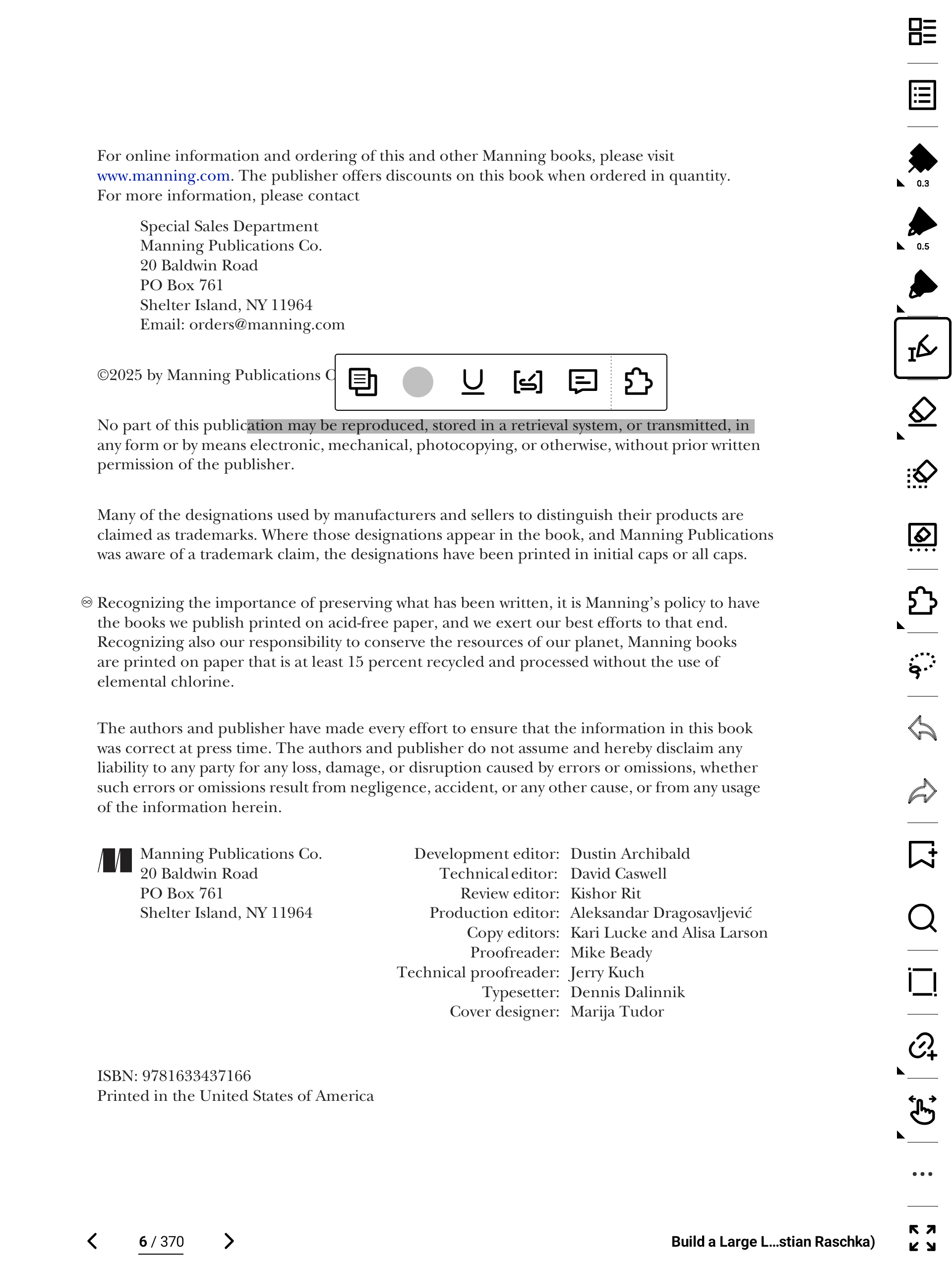
```
将第一个参数设置为 `type=3`,按钮就会显示在 DOC 的划词工具栏中:
 ## 插件界面编写
`App.tsx` 是插件界面的入口组件。模板默认实现为一个 “Hello World” 界面,你可以在该文件中修改 UI:
```ts wrap theme={null}
import React from 'react';
import {
StatusBar,
StyleSheet,
Text,
useColorScheme,
View,
} from 'react-native';
/**
* Plugin View
* Displays Hello World text in the center of the screen
*/
function App(): React.JSX.Element {
const isDarkMode = useColorScheme() === 'dark';
return (
Hello World
);
}
const styles = StyleSheet.create({
container: {
flex: 1,
justifyContent: 'center',
alignItems: 'center',
backgroundColor: '#ffffff',
},
helloText: {
fontSize: 24,
fontWeight: '600',
textAlign: 'center',
},
});
export default App;
```
以上代码由模板自动生成。你可以在 `App.tsx` 中按需修改界面。
当前 `App.tsx` 仅在屏幕中间显示 “Hello World”,界面如下:
## 插件界面编写
`App.tsx` 是插件界面的入口组件。模板默认实现为一个 “Hello World” 界面,你可以在该文件中修改 UI:
```ts wrap theme={null}
import React from 'react';
import {
StatusBar,
StyleSheet,
Text,
useColorScheme,
View,
} from 'react-native';
/**
* Plugin View
* Displays Hello World text in the center of the screen
*/
function App(): React.JSX.Element {
const isDarkMode = useColorScheme() === 'dark';
return (
Hello World
);
}
const styles = StyleSheet.create({
container: {
flex: 1,
justifyContent: 'center',
alignItems: 'center',
backgroundColor: '#ffffff',
},
helloText: {
fontSize: 24,
fontWeight: '600',
textAlign: 'center',
},
});
export default App;
```
以上代码由模板自动生成。你可以在 `App.tsx` 中按需修改界面。
当前 `App.tsx` 仅在屏幕中间显示 “Hello World”,界面如下:
 点击之前注册的 “Side Button / Lasso Button / Selection Button” 任意一个按钮即可打开该界面。
## 插件打包
本节介绍如何将插件项目打包为可安装的插件包。
模板工程会包含两个打包脚本:`buildPlugin.ps1`(Windows)与 `buildPlugin.sh`(Linux/macOS)。在插件项目根目录执行对应脚本即可完成打包:
Windows 运行以下命令:
```bash wrap theme={null}
.\buildPlugin.ps1
```
Linux、macOS 运行以下命令:
```bash wrap theme={null}
./buildPlugin.sh
```
首次运行打包脚本时,会在项目根目录生成 `PluginConfig.json`,示例内容如下:
```json wrap theme={null}
{
"name": "plugin",
"pluginKey": "plugin",
"pluginID": "98blcl1mp5fxamrm",
"iconPath": "",
"desc": "",
"versionCode": "1",
"versionName": "0.0.1",
"jsMainPath": "index"
}
```
`PluginConfig.json` 是插件配置文件。它只会在首次打包时生成,后续需要你手动维护。字段说明如下:
| 字段 | 说明 |
| ------------- | -------------------------------------------------------------------- |
| `name` | 插件名称,可手动修改。 |
| `pluginKey` | 插件 key,需要与 `AppRegistry.registerComponent(...)` 的第一个参数保持一致,否则插件无法运行。 |
| `pluginID` | 插件唯一 ID(用于区分不同插件),由打包命令随机生成;生成后不要修改,否则会被识别为“另一个新插件”。 |
| `iconPath` | 插件图标路径(相对项目根目录),需要手动填写。 |
| `versionCode` | 插件版本号。 |
| `versionName` | 插件版本名称。 |
| `desc` | 插件功能描述。 |
| `jsMainPath` | 插件入口文件名(不含扩展名),示例为 `index`,建议不要修改。 |
| `author` | 插件作者(可选),需要手动添加,打包命令不会自动生成。 |
打包完成后会生成 `build` 目录,结构如下:
```text theme={null}
build\
|-- generated\\
| |-- PluginConfig.json
| |-- drawable-mdpi\\
| | \\-- assets_icon_icon.png
| \\-- plugin.bundle
\\-- outputs\\
\\-- plugin.snplg
```
`generated` 目录存放的是打包过程生成的中间产物;最终安装包为 `build\outputs\plugin.snplg`。
## 插件安装
将 `build\outputs\plugin.snplg` 拷贝到 Supernote 设备的 `MyStyle` 目录下。
然后在设备上打开 “Settings -> Apps -> Plugins”:
点击之前注册的 “Side Button / Lasso Button / Selection Button” 任意一个按钮即可打开该界面。
## 插件打包
本节介绍如何将插件项目打包为可安装的插件包。
模板工程会包含两个打包脚本:`buildPlugin.ps1`(Windows)与 `buildPlugin.sh`(Linux/macOS)。在插件项目根目录执行对应脚本即可完成打包:
Windows 运行以下命令:
```bash wrap theme={null}
.\buildPlugin.ps1
```
Linux、macOS 运行以下命令:
```bash wrap theme={null}
./buildPlugin.sh
```
首次运行打包脚本时,会在项目根目录生成 `PluginConfig.json`,示例内容如下:
```json wrap theme={null}
{
"name": "plugin",
"pluginKey": "plugin",
"pluginID": "98blcl1mp5fxamrm",
"iconPath": "",
"desc": "",
"versionCode": "1",
"versionName": "0.0.1",
"jsMainPath": "index"
}
```
`PluginConfig.json` 是插件配置文件。它只会在首次打包时生成,后续需要你手动维护。字段说明如下:
| 字段 | 说明 |
| ------------- | -------------------------------------------------------------------- |
| `name` | 插件名称,可手动修改。 |
| `pluginKey` | 插件 key,需要与 `AppRegistry.registerComponent(...)` 的第一个参数保持一致,否则插件无法运行。 |
| `pluginID` | 插件唯一 ID(用于区分不同插件),由打包命令随机生成;生成后不要修改,否则会被识别为“另一个新插件”。 |
| `iconPath` | 插件图标路径(相对项目根目录),需要手动填写。 |
| `versionCode` | 插件版本号。 |
| `versionName` | 插件版本名称。 |
| `desc` | 插件功能描述。 |
| `jsMainPath` | 插件入口文件名(不含扩展名),示例为 `index`,建议不要修改。 |
| `author` | 插件作者(可选),需要手动添加,打包命令不会自动生成。 |
打包完成后会生成 `build` 目录,结构如下:
```text theme={null}
build\
|-- generated\\
| |-- PluginConfig.json
| |-- drawable-mdpi\\
| | \\-- assets_icon_icon.png
| \\-- plugin.bundle
\\-- outputs\\
\\-- plugin.snplg
```
`generated` 目录存放的是打包过程生成的中间产物;最终安装包为 `build\outputs\plugin.snplg`。
## 插件安装
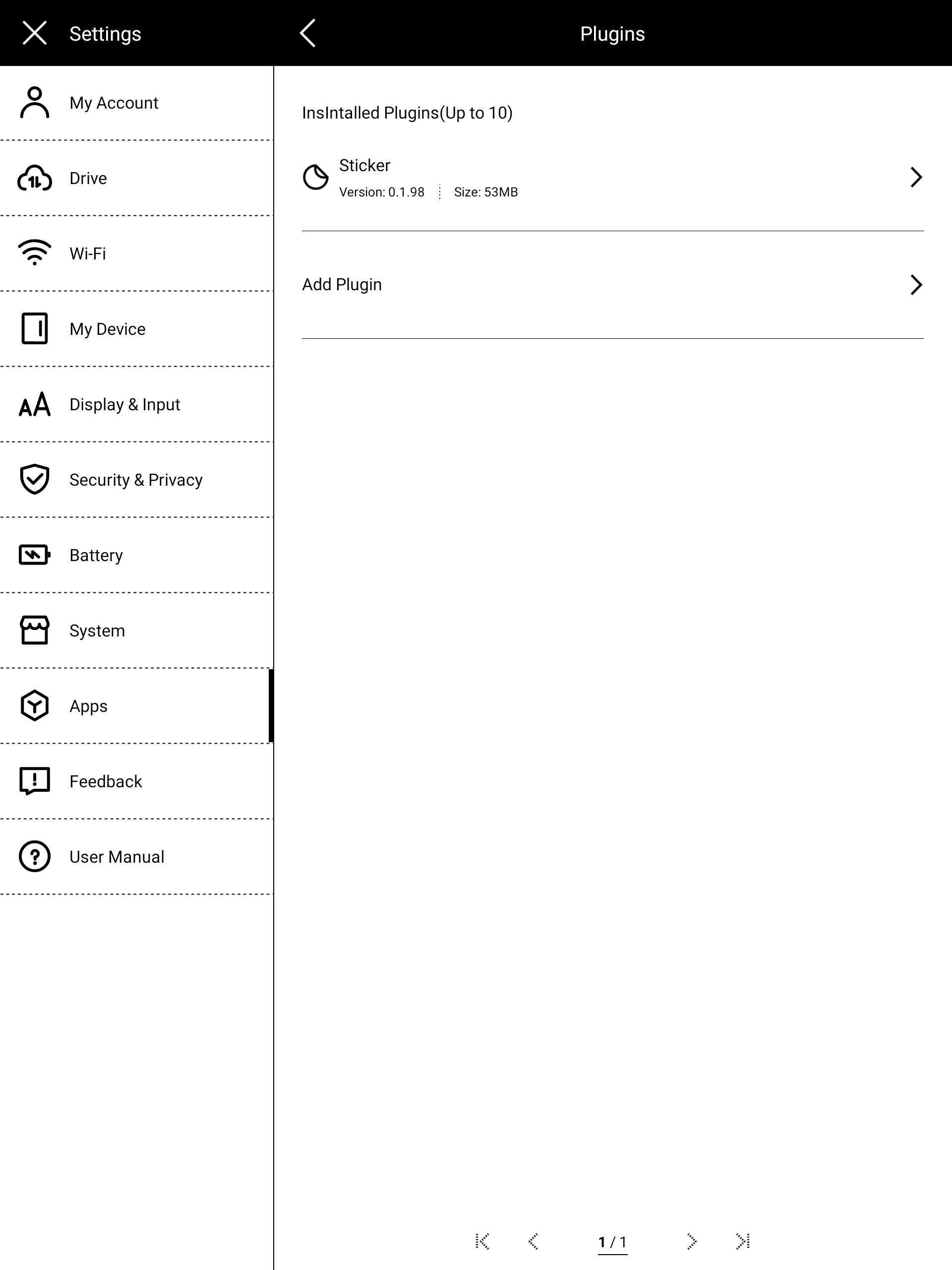
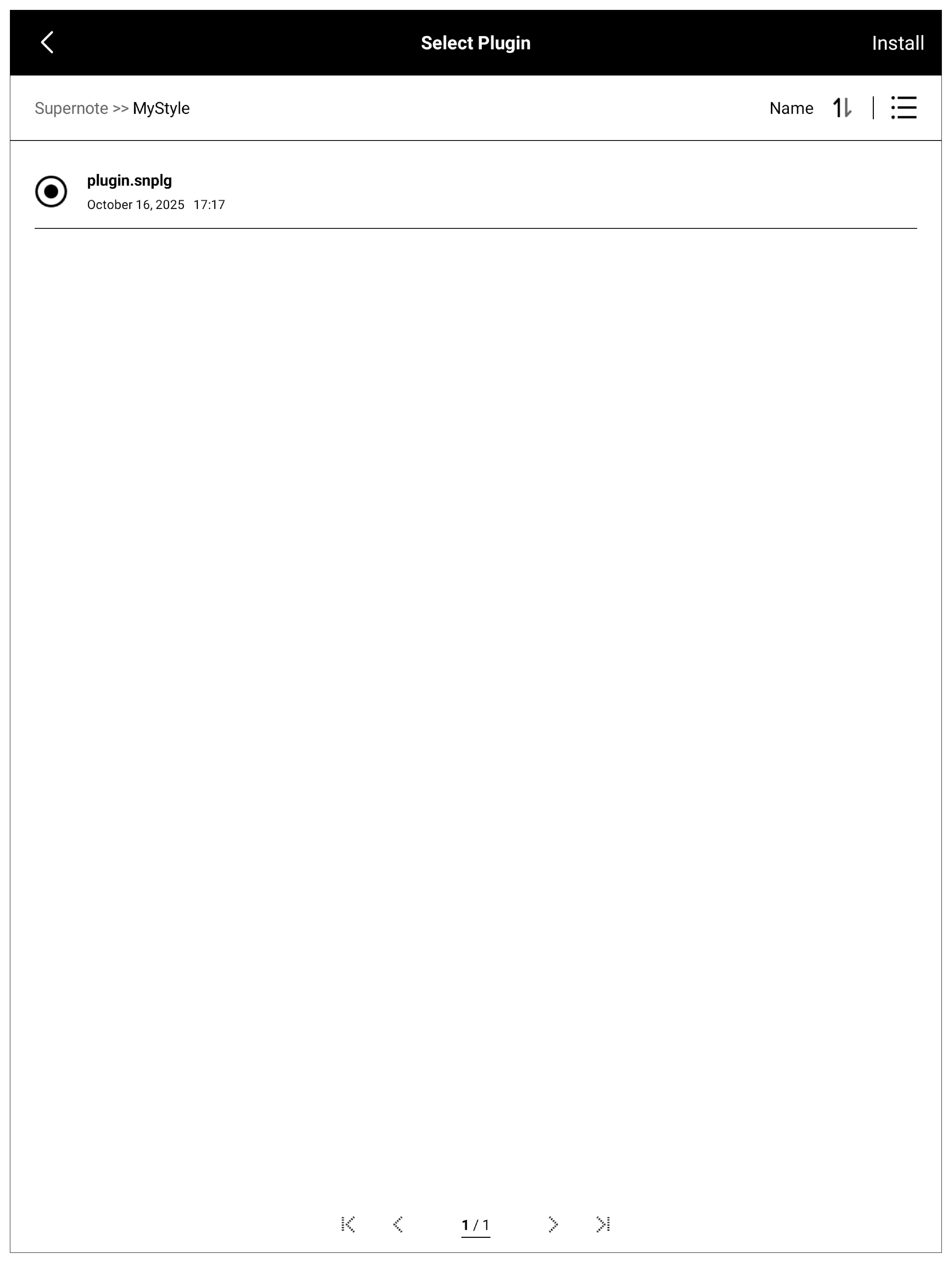
将 `build\outputs\plugin.snplg` 拷贝到 Supernote 设备的 `MyStyle` 目录下。
然后在设备上打开 “Settings -> Apps -> Plugins”:
 点击 “Add Plugin”,选择插件包并安装:
 安装完成后,NOTE/DOC 会在工具栏、套索工具栏或划词工具栏中展示该插件注册的按钮。